
Première configuration
Au tout premier démarrage, une instance neuve n'a ni base de données, ni configuration, ni compte. Plutôt que de vous laisser éditer des fichiers à la main, elle sert un assistant d'installation sur son port habituel. Cinq écrans suffisent : l'assistant écrit lui-même la configuration, crée le schéma, puis démarre l'instance — sans redémarrage.
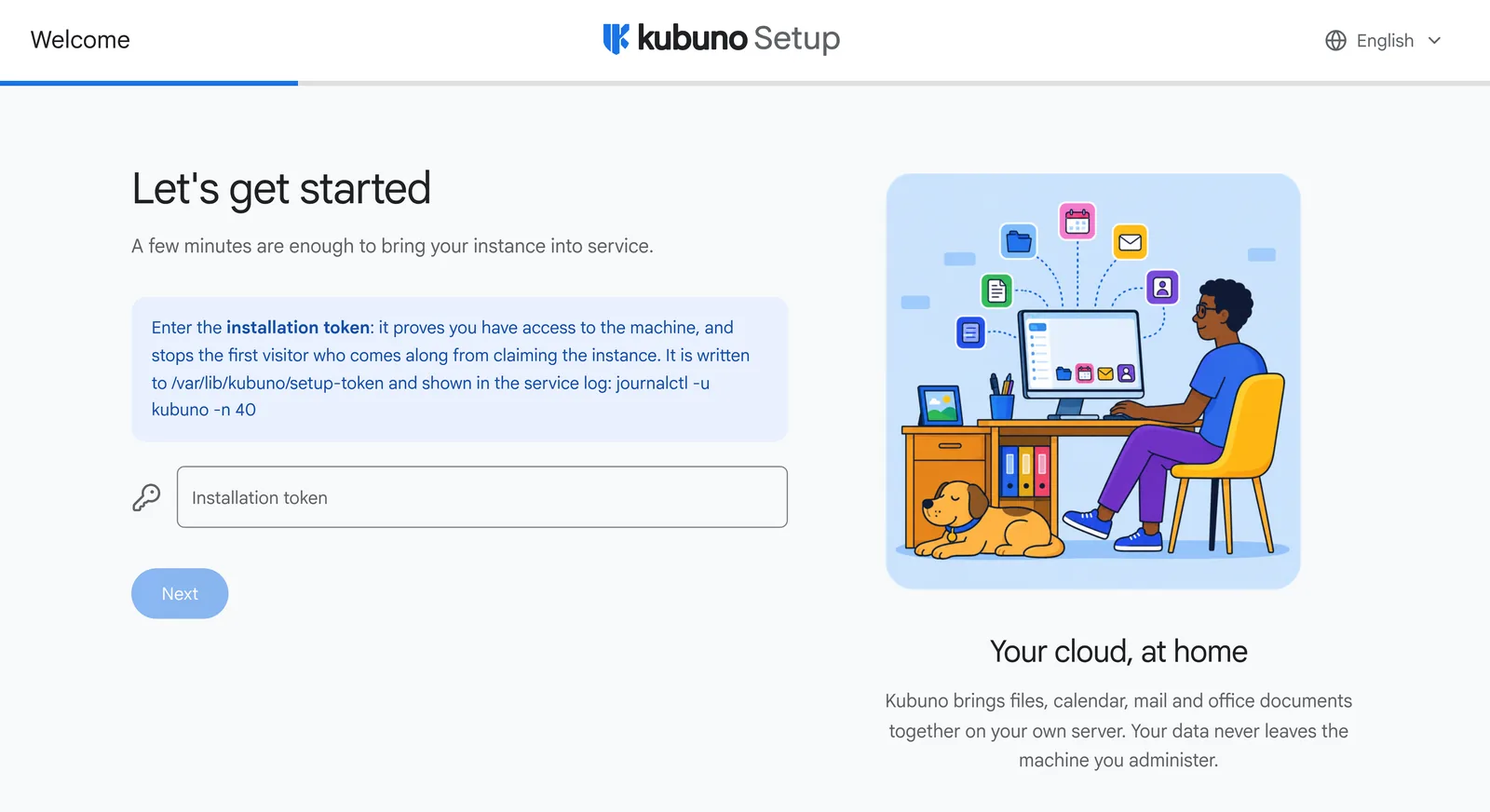
1. Le jeton d'installation #
Entre le premier démarrage et la fin de l'installation, l'instance n'a aucun compte : c'est le seul moment où le premier visiteur venu pourrait se l'approprier. L'assistant réclame donc un jeton, écrit sur le serveur et visible dans le journal du service. Il est supprimé dès l'installation terminée.
sudo cat /var/lib/kubuno/setup-token
# ou
journalctl -u kubuno -n 40L'assistant s'ouvre en anglais quelle que soit la langue du navigateur : c'est un serveur que l'on met en service, et c'est vous qui déclarez sa langue. Le sélecteur en haut à droite propose les treize langues livrées ; celle que vous choisissez devient la langue par défaut de l'instance.
2. La base de données #
Renseignez la connexion PostgreSQL, puis testez-la : l'assistant vous dit ce qui bloque en clair (mot de passe refusé, hôte injoignable, base absente) plutôt que de vous laisser deviner. Si la base n'existe pas encore et que le compte a le droit de la créer, il vous propose de le faire pendant l'installation.
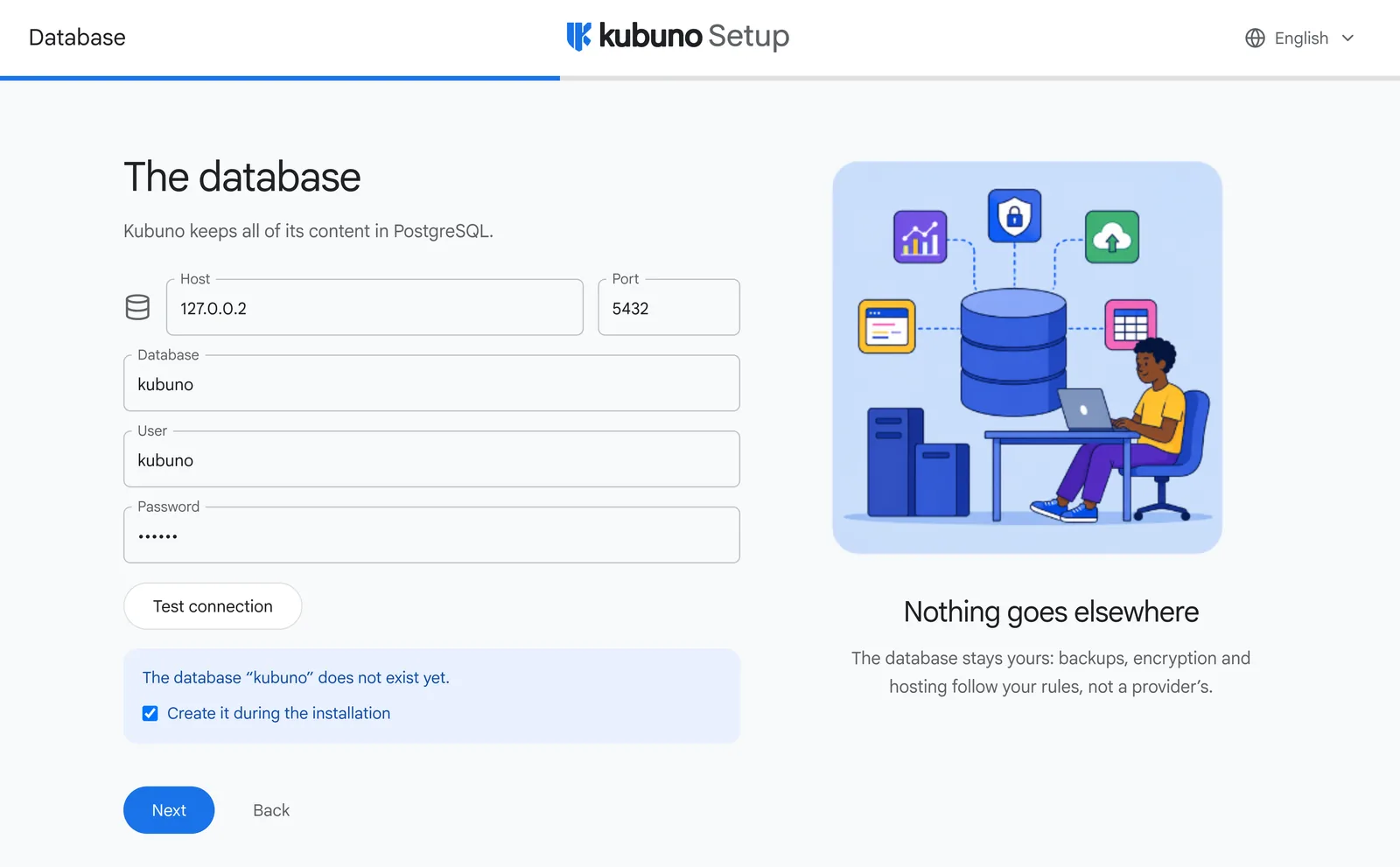
Pointer l'assistant vers une base contenant déjà un schéma Kubuno est prévu : il la réutilise sans rien effacer et conserve l'administrateur qui s'y trouve. C'est la manière de reconstruire un fichier de configuration perdu.
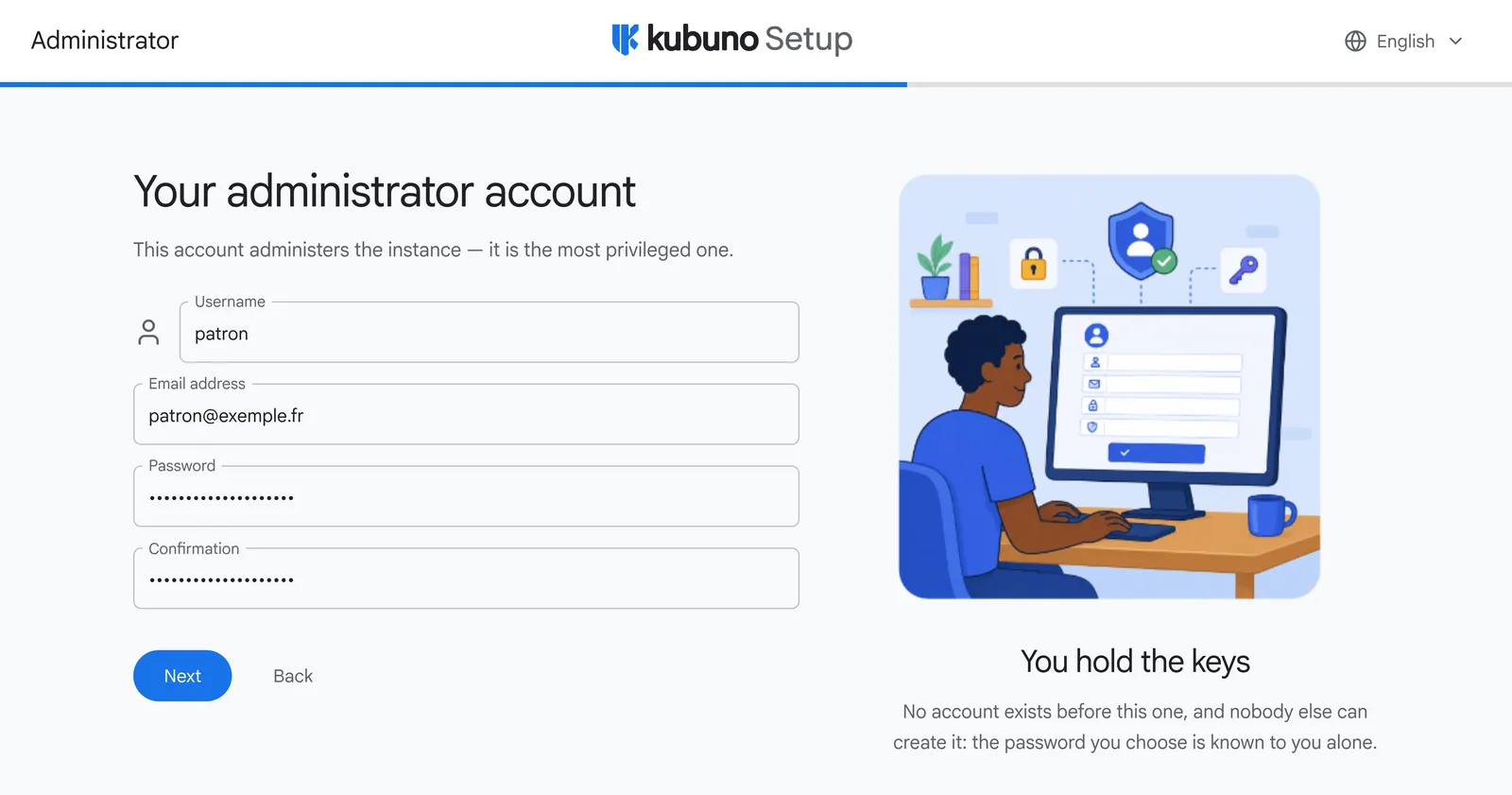
3. Le compte administrateur #
C'est le compte le plus privilégié de l'instance, et personne d'autre ne peut le créer : le mot de passe que vous choisissez n'est connu que de vous. Douze caractères au minimum.
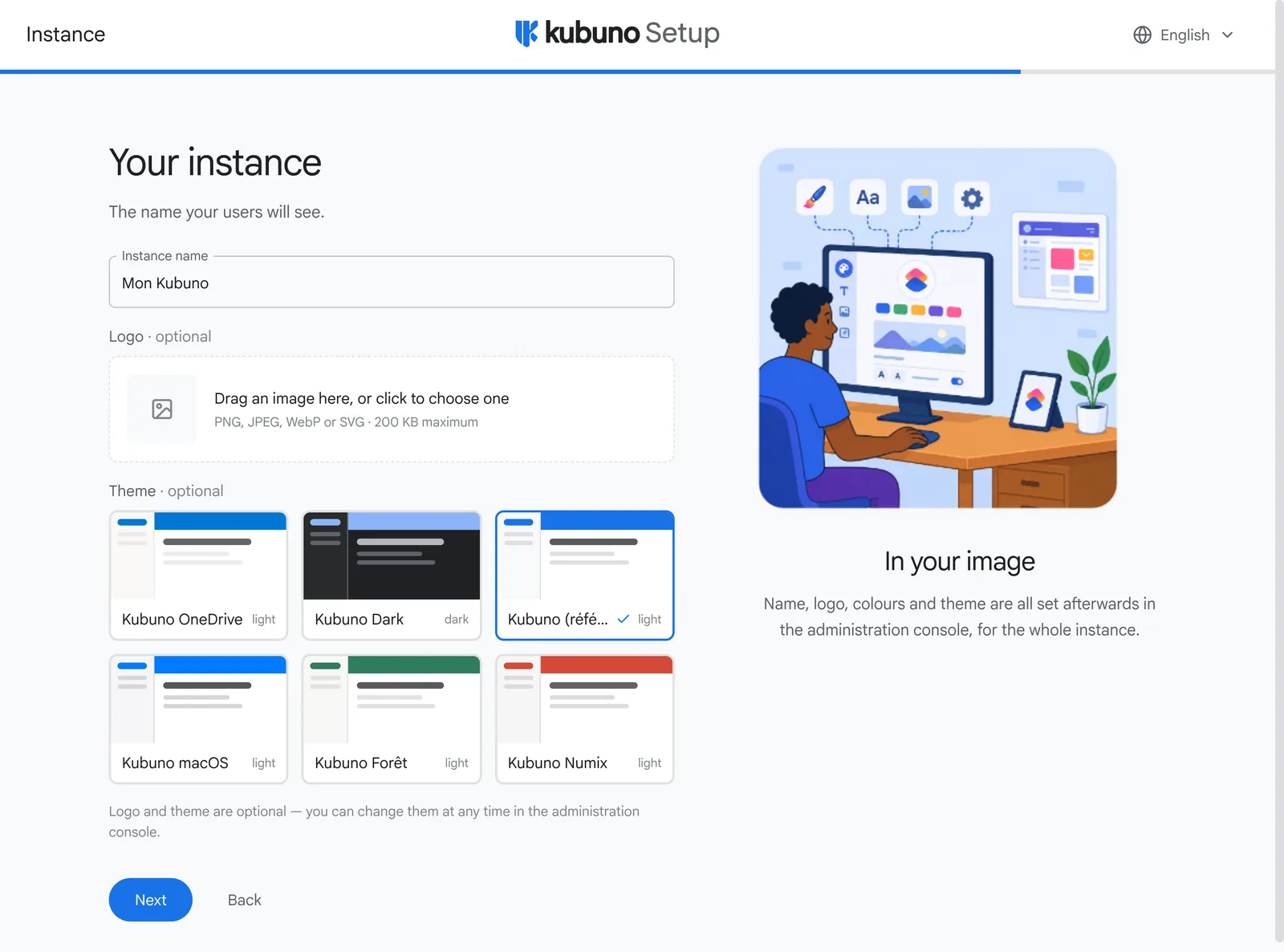
4. Nom, logo et thème #
Le nom que verront vos utilisateurs, et — facultatif — un logo et l'un des thèmes livrés avec le core. Le thème choisi s'applique immédiatement à l'assistant lui-même : vous terminez l'installation dans l'apparence de votre future instance.
5. Installation #
Un récapitulatif, puis l'assistant crée le schéma, écrit la configuration et s'efface : la vraie instance démarre sur le même port et la page bascule vers l'écran de connexion.
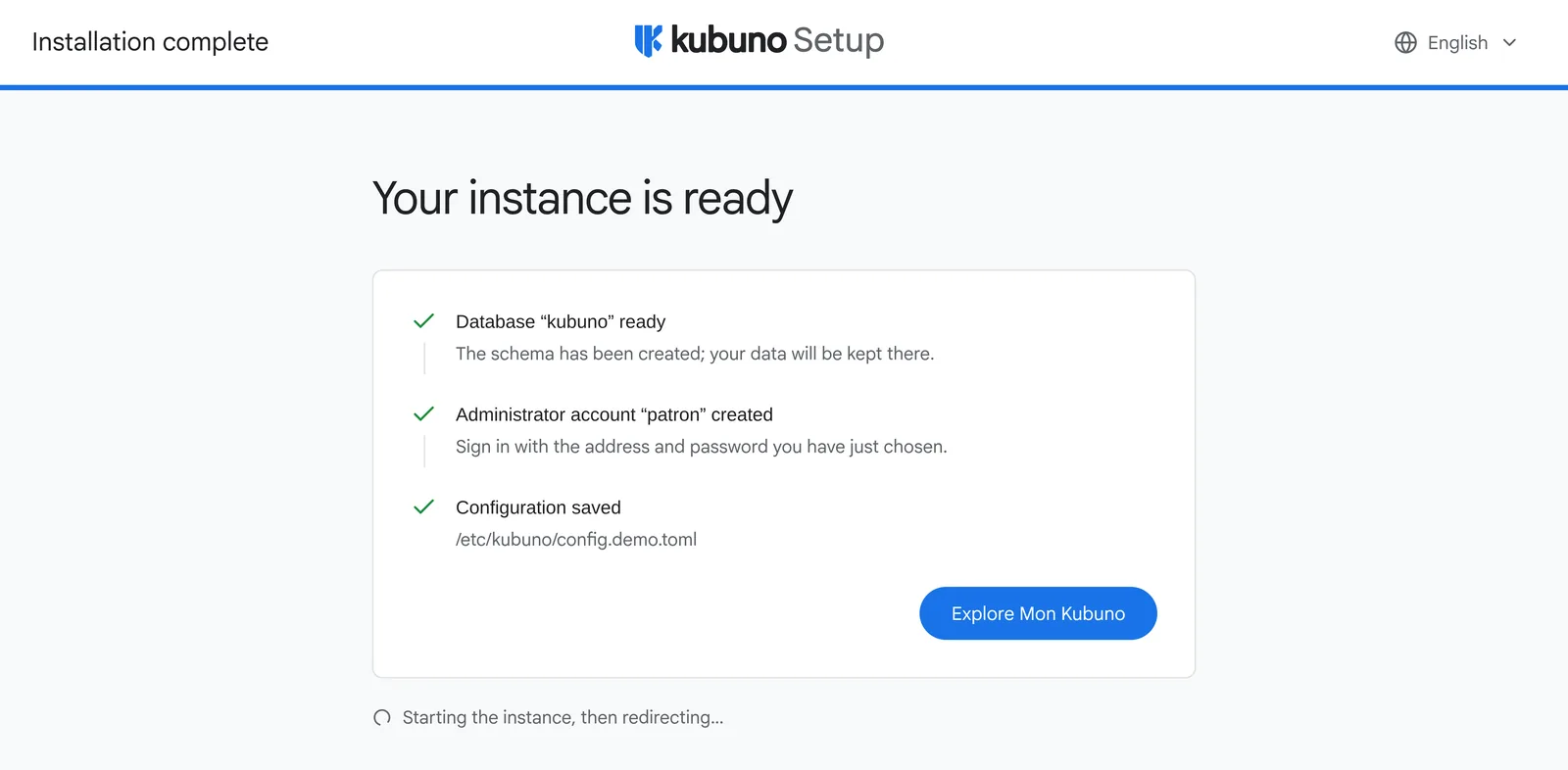
Un rafraîchissement de page (F5) en cours d'installation ne vous fait rien perdre : chaque étape a sa propre adresse et la saisie est conservée côté serveur, le temps de l'onglet.
Et ensuite #
- Définissez l'URL publique et activez HTTPS (voir HTTPS & reverse proxy).
- Créez les utilisateurs et leurs groupes.
- Installez les modules voulus.
Vérifiez l'état du système : systemctl status kubuno et les journaux /var/log/kubuno/. Chaque module enregistré apparaît avec un statut (healthy / degraded).